> For the complete documentation index, see [llms.txt](https://whereness.gitbook.io/whereness-user-guide/llms.txt). Markdown versions of documentation pages are available by appending `.md` to page URLs; this page is available as [Markdown](https://whereness.gitbook.io/whereness-user-guide/jp/present-and-publish/present-your-scenes-better.md).
# シーンの見せ方を設定
プロジェクトをより魅力的にわかりやすく伝えるために、視点を設定することができます。
## 初期視点の設定
初期視点は、シーンを開いたときに最初に表示される視点です。カメラの向きを変えることで、見せたい場所からツアーを開始できます。
{% stepper %}
{% step %} **初期視点****の画像にカーソルを合わせる**
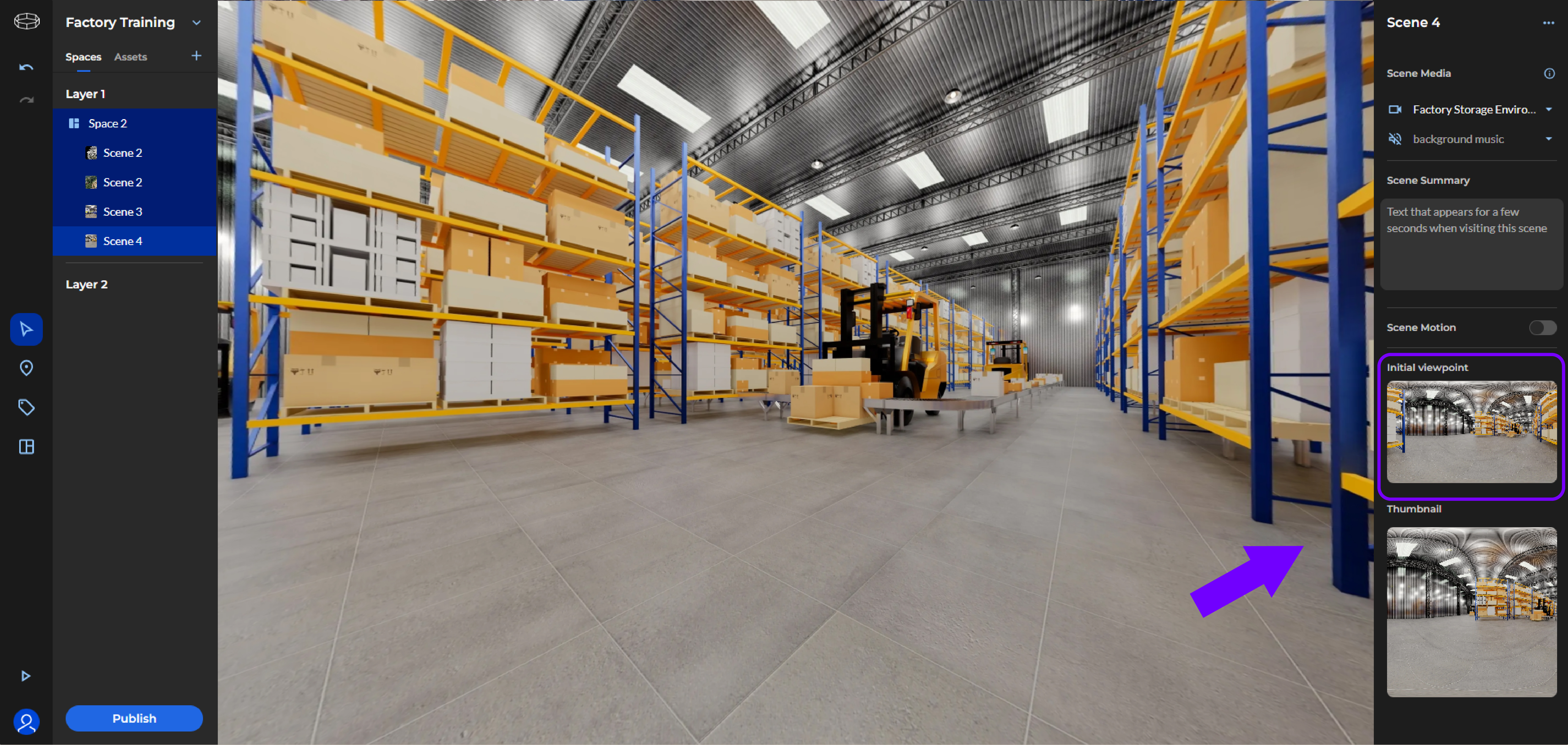 変更ボタンが表示され、選択するとシーンビューで視点を調整できるようになります。
{% endstep %}
{% step %}
**クリック&ドラッグでシーンを回転させ、お好みの視点に調整**
{% endstep %}
{% step %}
**画面をズームイン(拡大)・ズームアウト(縮小)する**
{% endstep %}
{% step %}
**カメラの視点を設定**
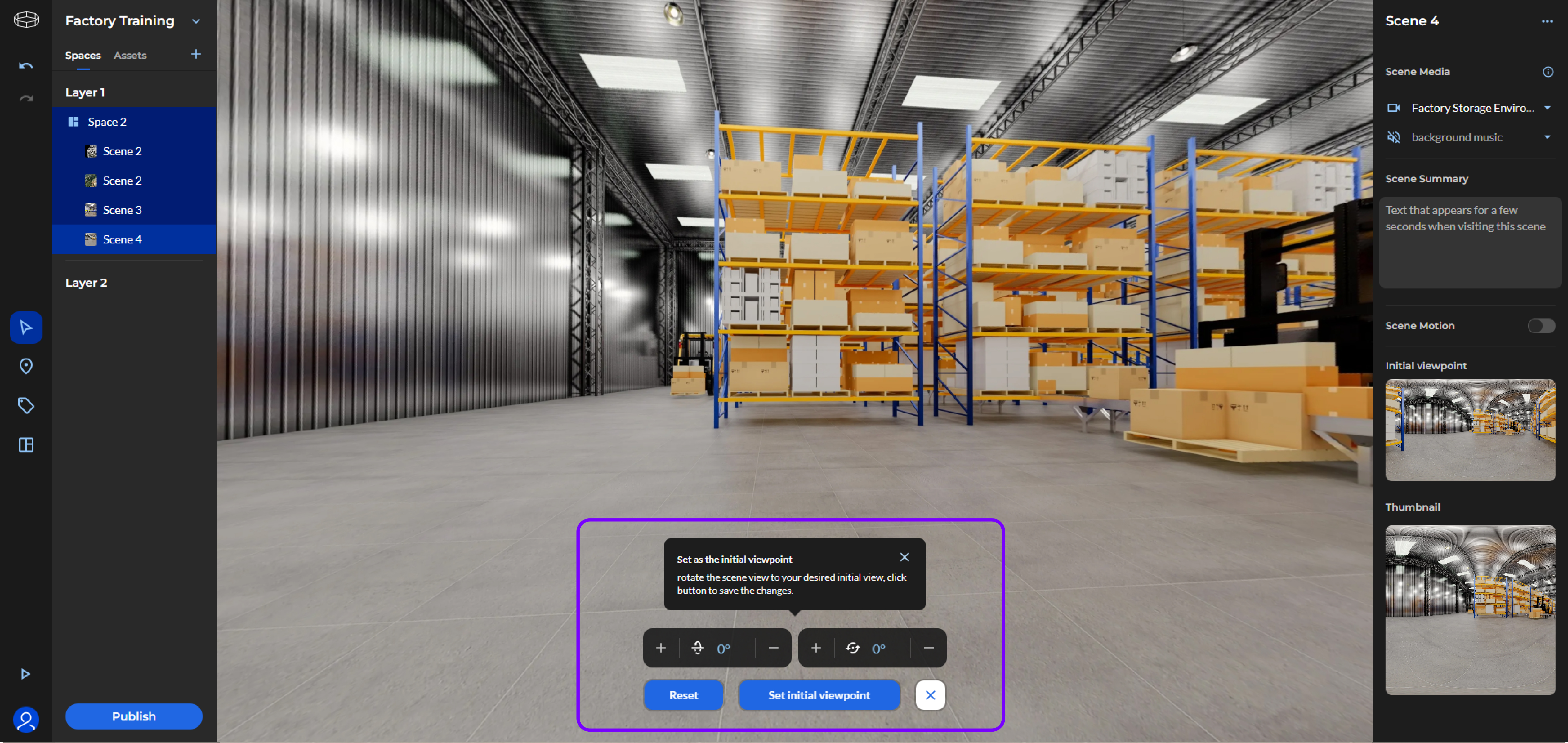 * **ピッチ**: シーンビュー左側の+,−ボタンを使用するか、数値を手動で入力して調整してください。
ピッチの設定では、カメラの上下方向の傾きを制御します。ピッチを正の値にするとカメラは上向き(空や天井方向)になり、負の値にすると下向き(地面方向)になります。
* **ロール**: シーンビュー右側の+,−ボタンを使用するか、数値を手動で入力して調整してください。
ロールの設定では、カメラの左右方向の傾きを制御します。ハンドルを回すようなイメージで、ロールの値が正の場合は右に、負の場合は左に画面が回転します。
* リセットボタンを選択すると、ピッチとロールの値が0に戻ります。
{% endstep %}
{% step %} 初期視点を設定を選択して変更を保存するか、×ボタンを選択してキャンセルしてください。
{% endstep %}
{% endstepper %}
初期視点の設定を完了すると、プロジェクトをプレビューする際に、常に指定した視点でシーンが読み込まれます。3Dや3DGSモデルを含むシーンでは、視点を適切に調整しておくことが効果的です。
## シーンモーション
{% stepper %}
{% step %}
### シーンモーションをオンに切り替える
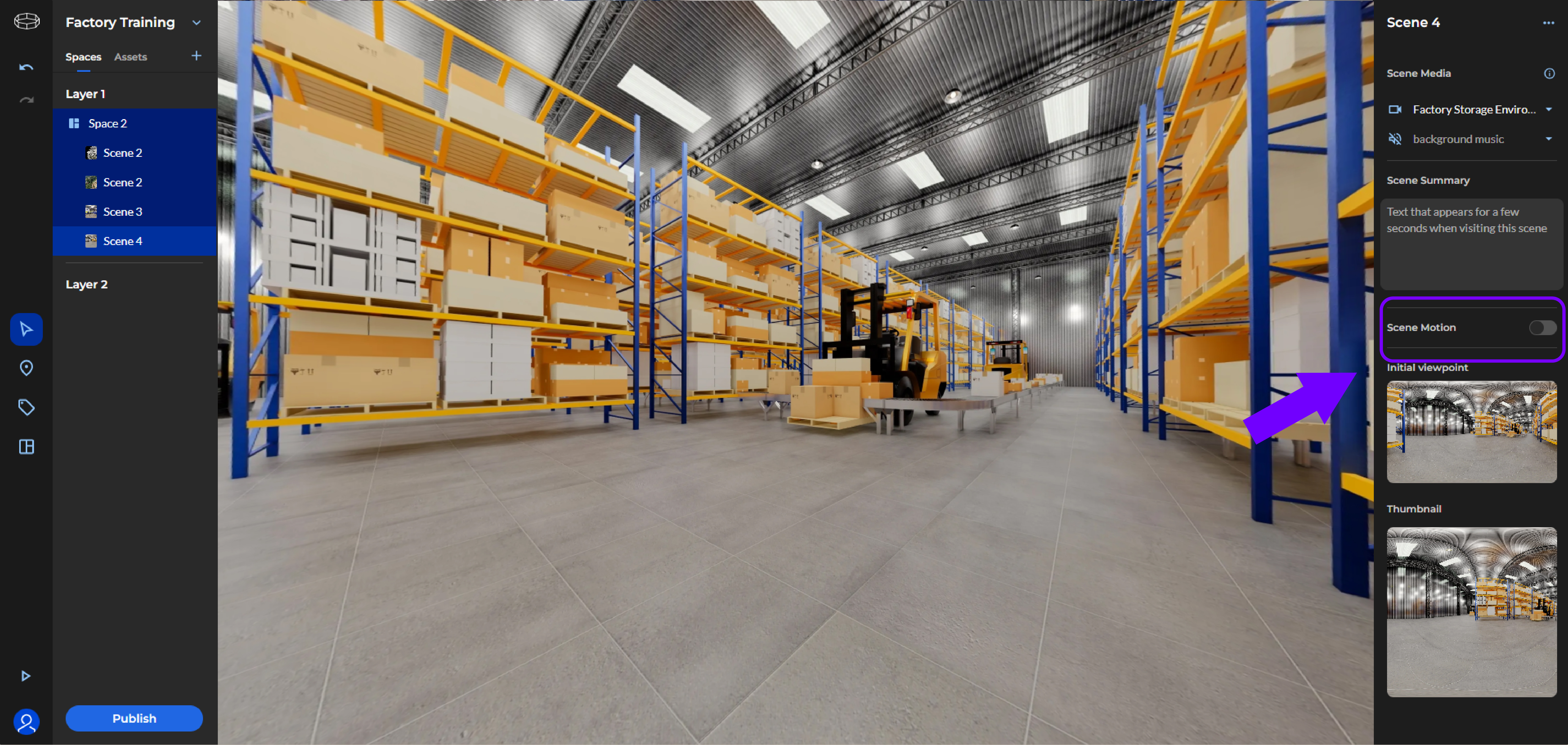 シーンモーションをオンにすると、カメラに自然な回転が加わり、シーンに動きが出ます
{% endstep %}
{% step %}
**プレビューモードに切り替えて、シーンモーションを有効にしたシーンを読み込んでください。**
シーンモーションをオンにしたときの動きが確認できます
{% endstep %}
{% endstepper %}
初期視点の設定とシーンモーションを組み合わせることで、3Dモデルや360°コンテンツをより魅力的に見せることができます。用途に合わせて、ご活用ください。
## シーン要約文
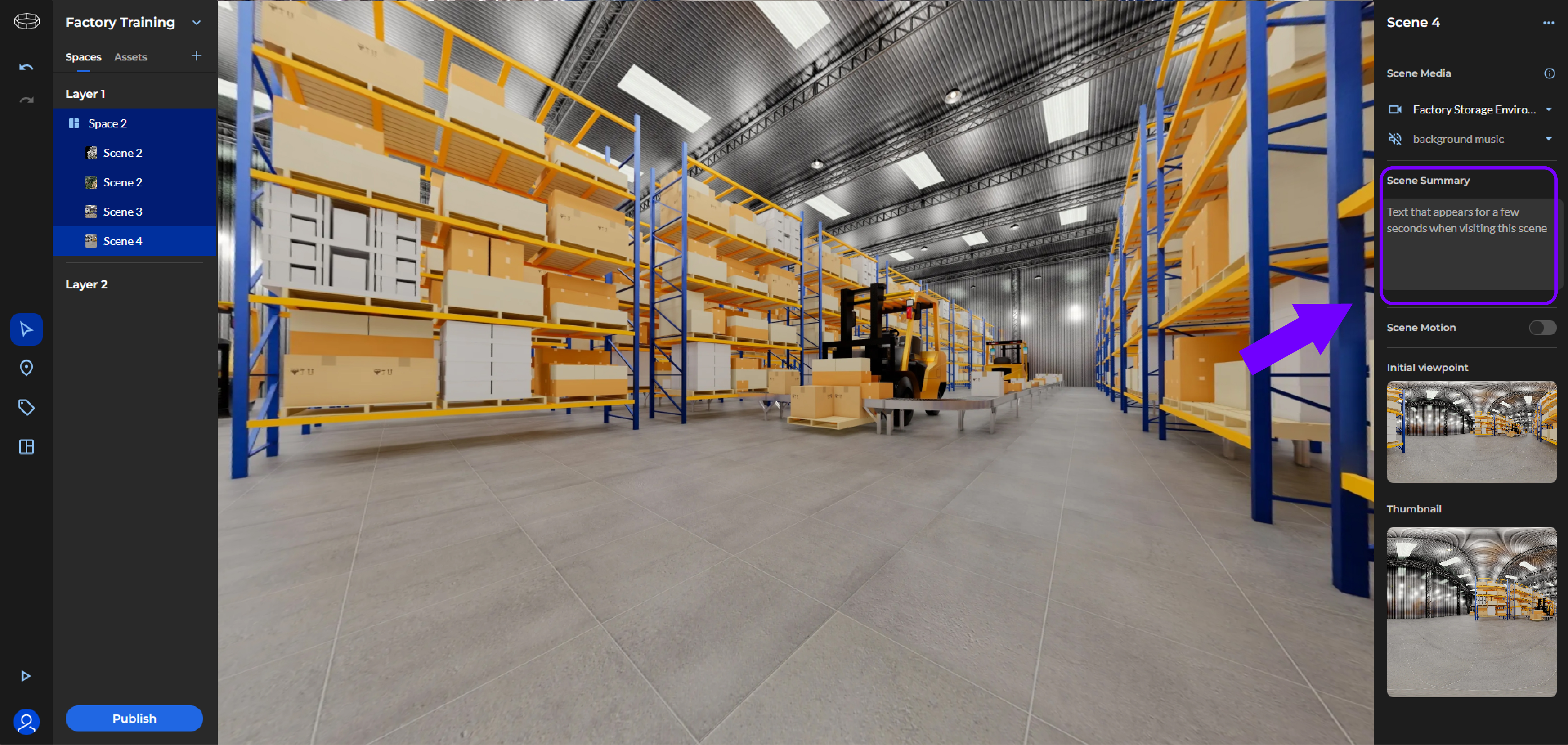 ### シーン要約文にテキストを入力
シーン要約文は、プレビューモードでシーンが読み込まれた直後に数秒間表示される短いテキストメッセージです。
シーンの簡単な説明や背景情報を伝えることで、効果的にツアーを進行できます。
テキストは自由に編集できますが、表示時間に制限があるため、要点を簡潔にまとめて記載することをおすすめします。
## サムネイル
{% stepper %}
{% step %}
### サムネイルの画像にカーソルを合わせます
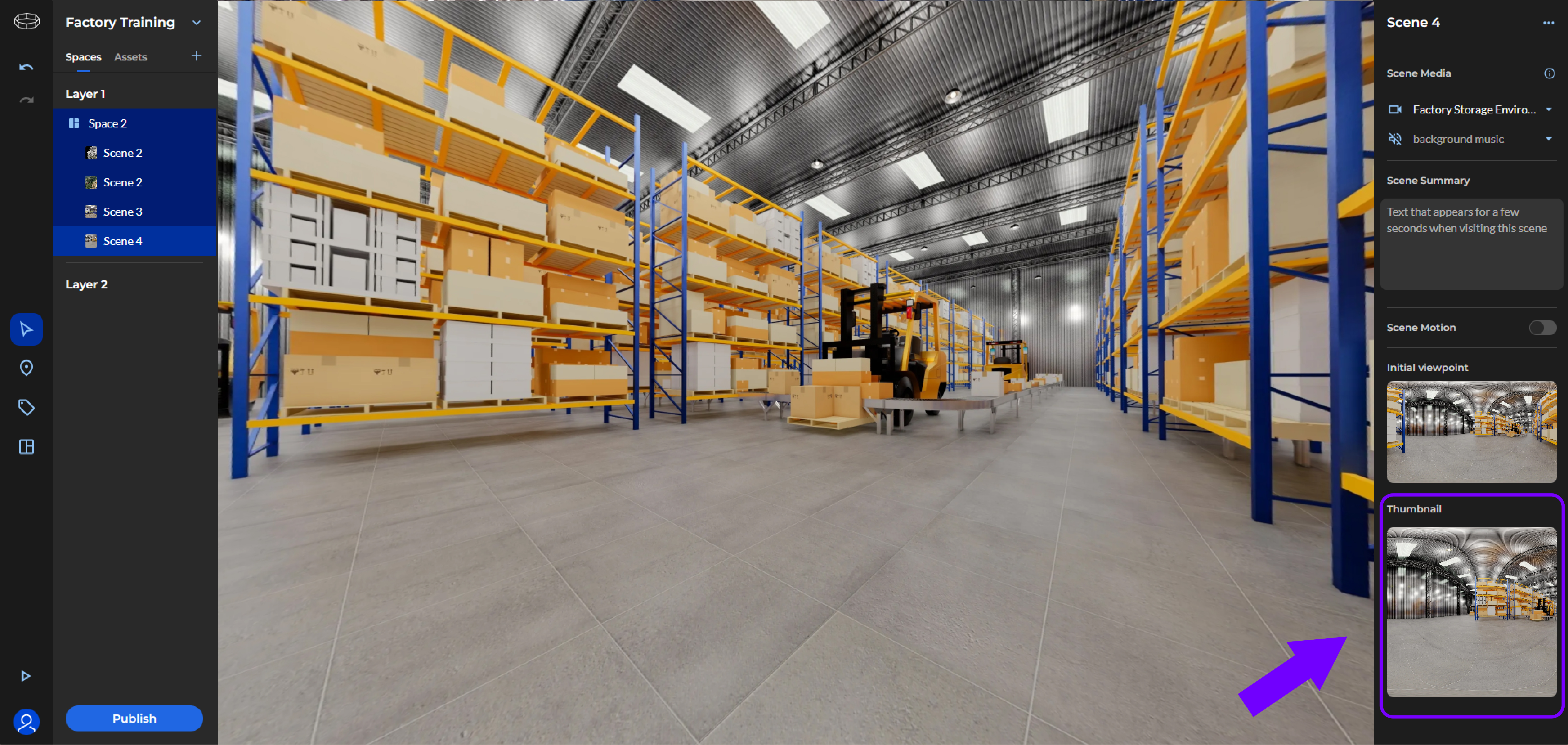 {% endstep %}
{% step %}
### +画像を選択をクリック
{% endstep %}
{% step %}
### 素材から選択、または+アイコンから、メディアをアップロード
サムネイルは、シーン全体の内容を視覚的に把握できる画像です。プレビューモードでプロジェクトを表示すると、サイドパネルに自動で表示されます。
{% endstep %}
{% endstepper %}