> For the complete documentation index, see [llms.txt](https://whereness.gitbook.io/whereness-user-guide/llms.txt). Markdown versions of documentation pages are available by appending `.md` to page URLs; this page is available as [Markdown](https://whereness.gitbook.io/whereness-user-guide/jp/view-and-manage-your-projects.md).

# プロジェクトの管理

プロジェクトの管理は、ダッシュボードと編集画面で操作いただけます。

## 編集画面とダッシュボードの切り替え

ダッシュボードと編集画面は好きなタイミングで切り替えができます。どちらも、<mark style="color:purple;">名前を変更</mark>、<mark style="color:purple;">公開設定</mark>を変更、<mark style="color:purple;">削除</mark>を行っていただけます。

### 編集画面からダッシュボード

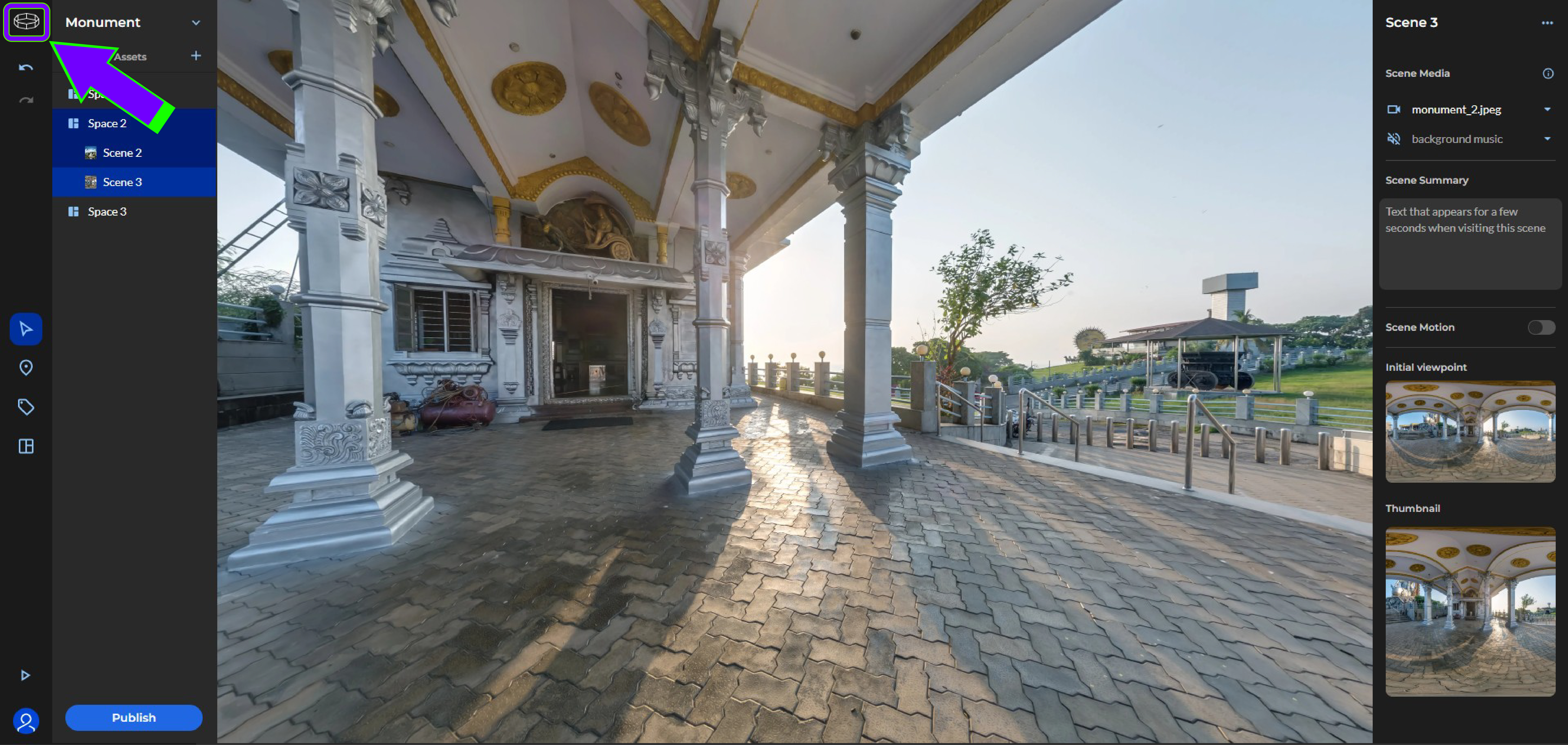
編集画面を閉じ、ダッシュボードに切り替えたい場合は、左上部の<mark style="color:purple;">Wherenessアイコン</mark>を選択します。

<figure><img src="https://content.gitbook.com/content/6Ur9fnKRGsGLx8LfC7ED/blobs/2liNGno6mB7VhVaVCQKn/exit%20editor%202.jpg" alt=""><figcaption><p>編集画面を閉じる</p></figcaption></figure>

***

## Wherenessダッシュボード

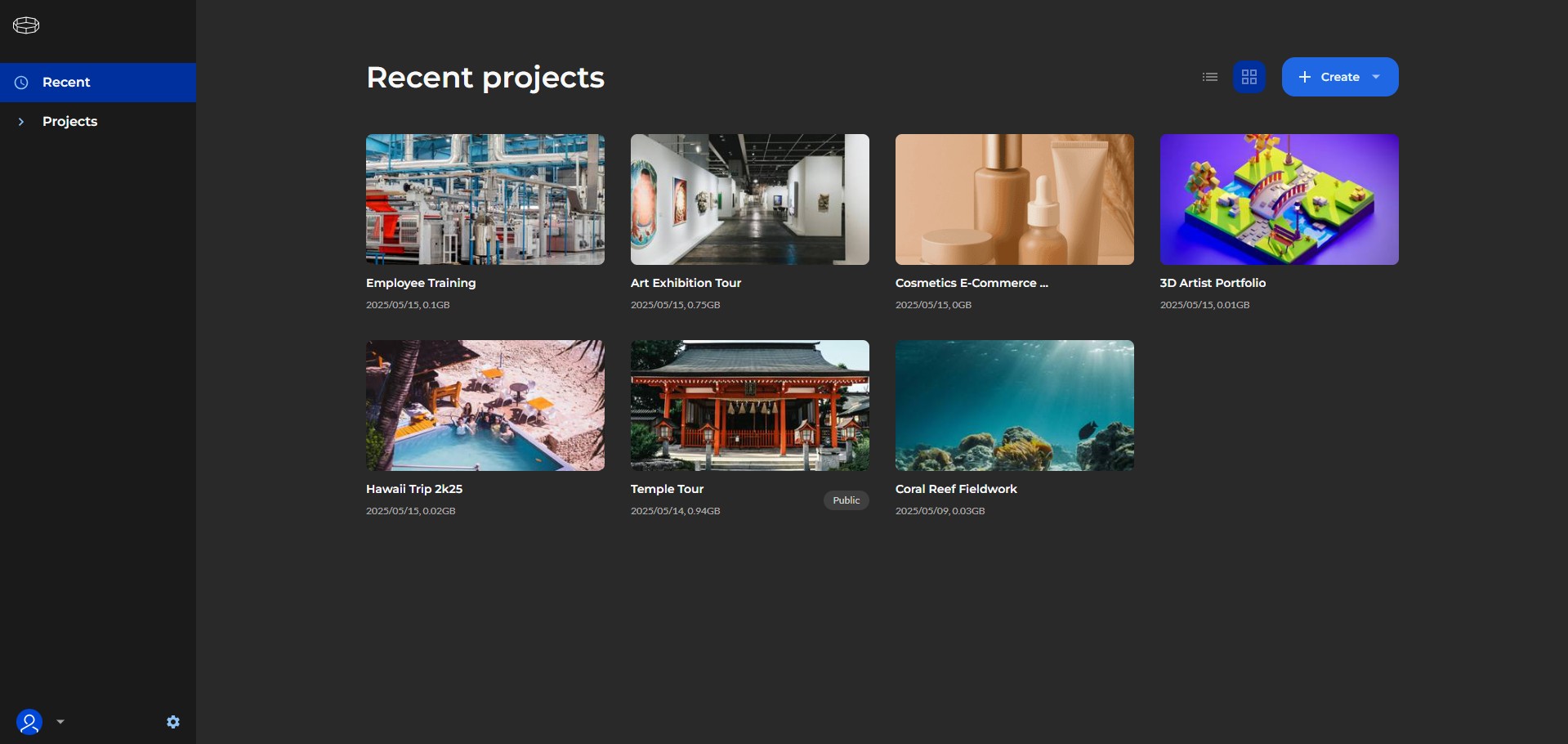
編集画面を閉じると、自動的にWhereness<mark style="color:purple;">ダッシュボード</mark>が表示され、プロジェクトの管理画面に切り替わります。

<figure><img src="https://content.gitbook.com/content/6Ur9fnKRGsGLx8LfC7ED/blobs/UT8DQ8hwsXbl7bkODd8m/dashboard%20projects.jpg" alt=""><figcaption><p>Whereness ダッシュボード</p></figcaption></figure>

ダッシュボードは、WHERENESSのトップメニューです。以下の機能をご利用いただけます。

* すべてのプロジェクトの管理と閲覧
* 新しいプロジェクトが作成できます。”[はじめに](/whereness-user-guide/jp/create-a-project/getting-started.md)”にて操作方法をご確認いただけます。
* アカウント設定

***

### プロジェクトの管理

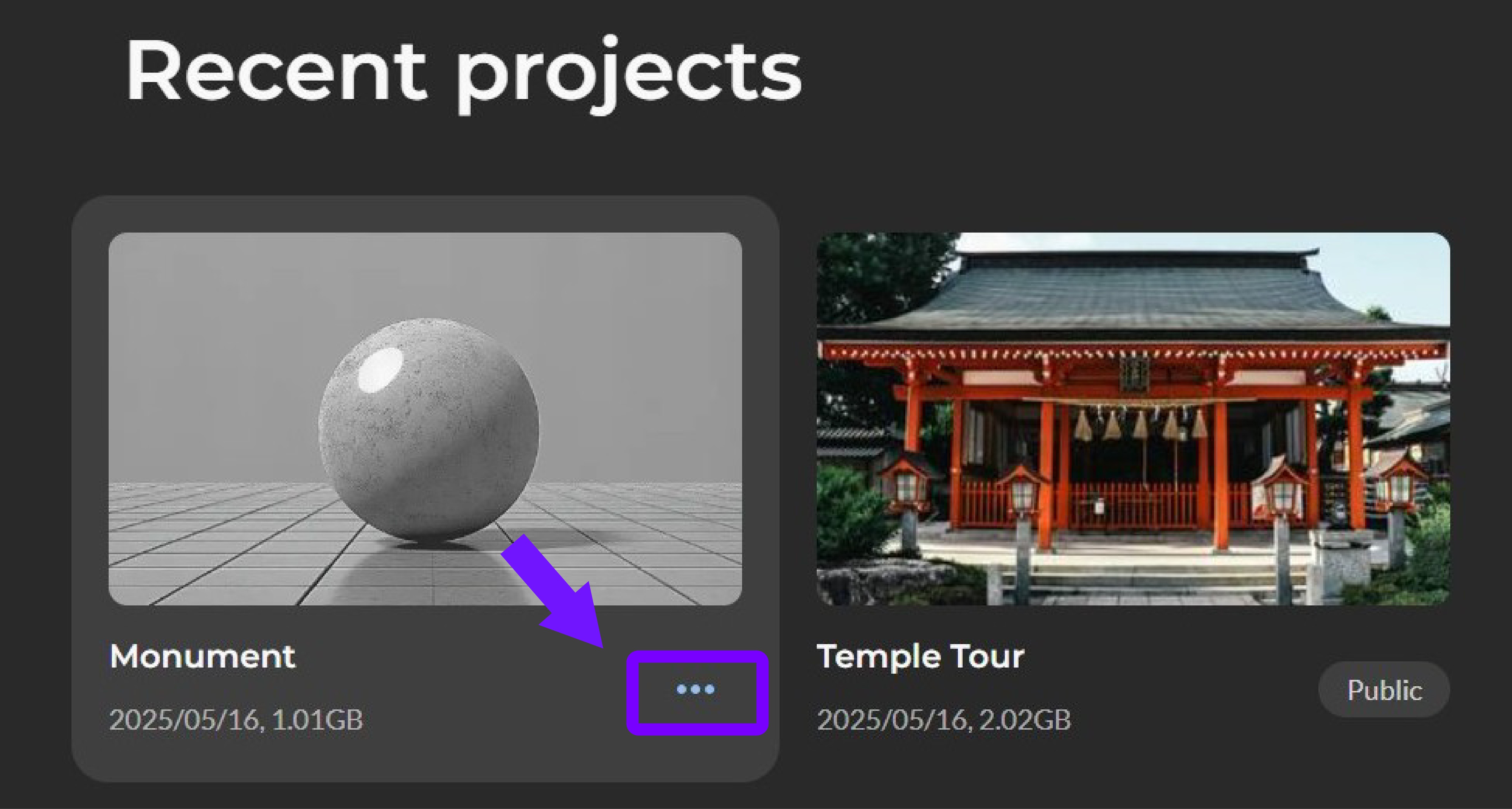
<figure><img src="https://content.gitbook.com/content/6Ur9fnKRGsGLx8LfC7ED/blobs/z25RT7oEJzPKrvIiTplB/dashboard%20project%20options%202.jpg" alt=""><figcaption><p>Project Options</p></figcaption></figure>

プロジェクトオプション<mark style="color:purple;">...</mark>から、各種設定の変更ができます。

* <mark style="color:purple;">編集</mark>
* <mark style="color:purple;">公開設定</mark>の変更
* <mark style="color:purple;">削除</mark>

{% hint style="info" %}
&#x20;プロジェクトの公開範囲や設定について確認したい場合は、ユーザーガイドの[『プレビューと公開』](/whereness-user-guide/jp/present-and-publish/see-how-your-project-looks.md)セクションをご覧ください。
{% endhint %}

***

### 編集画面に戻る

ダッシュボード上で、編集したいプロジェクトの<mark style="color:purple;">サムネイルを</mark>クリックするか、<mark style="color:purple;">...</mark>から<mark style="color:purple;">編集</mark>を選んで再編集を開始します。